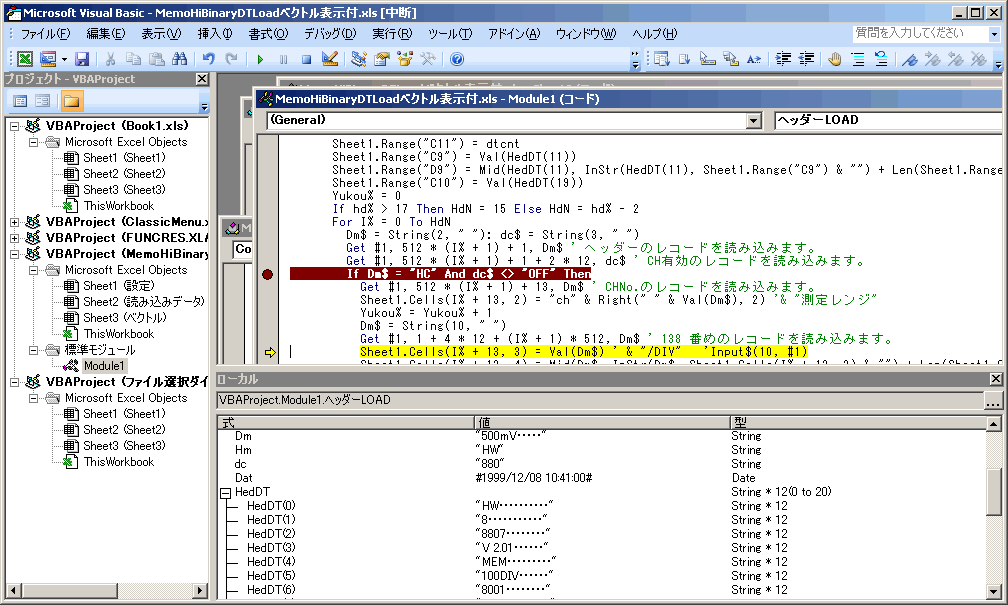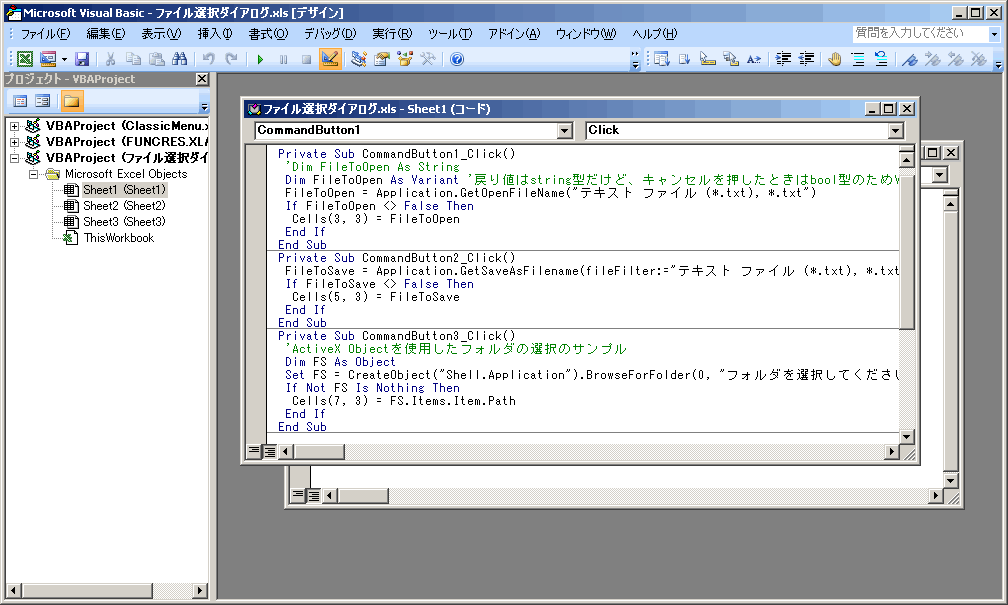
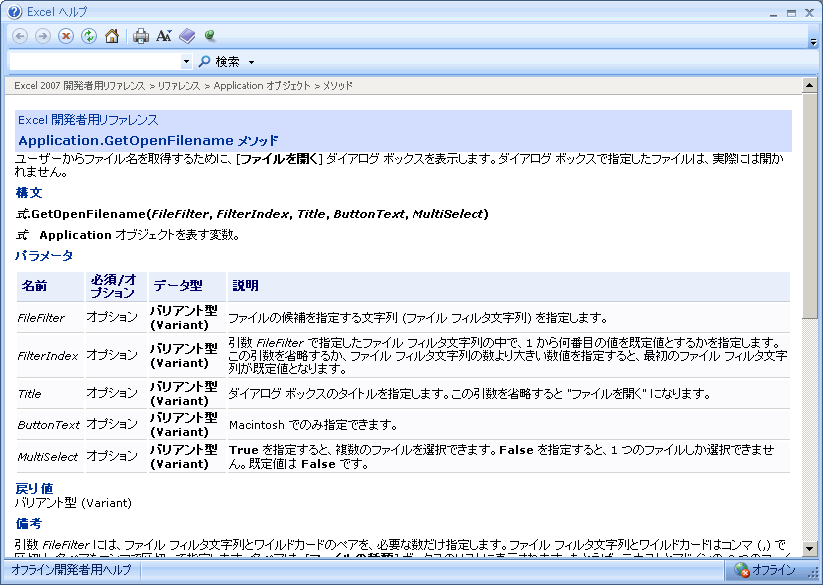
ヘルプ機能は充実しており、この機能を使えばマニュアル本なしでVBAが作れるようになります。
コード入力する時に、コードを全て覚えていなくても[Ctrl]+[スペース]で候補一覧が表示され、最初の1文字か2文字を入力すると近い一覧になります。
また、特定のコードの後にスペースを入れた場合もコード一覧化表示されます。
目的のものに[↓]キーでカーソルをあわせ[Tab]を押すと自動入力されます。

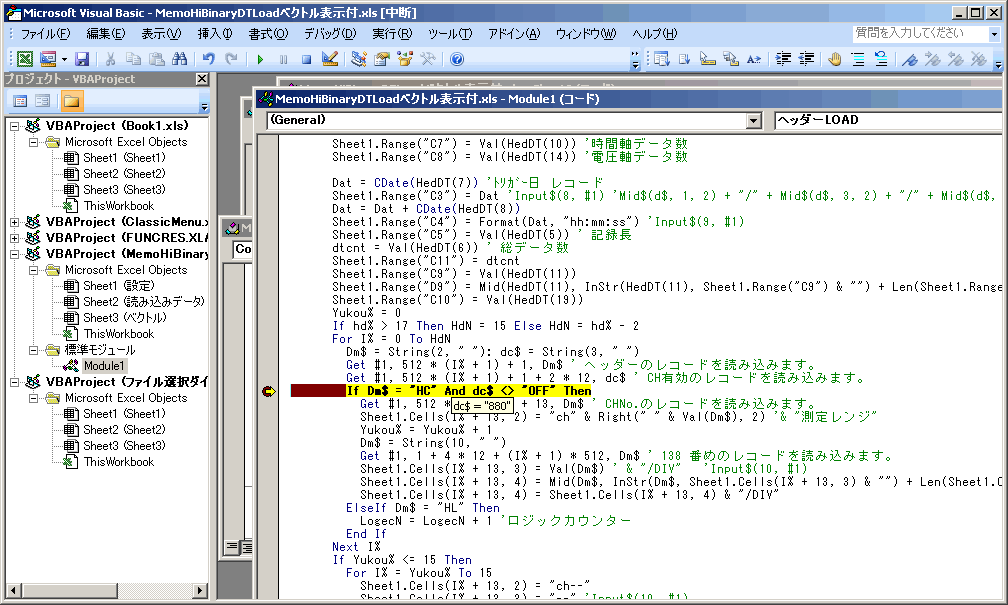
VBAは「インタプリタ」と呼ばれ、解釈しながら実行しています。途中で止めたい位置にブレークポイントを設定すると、そこで一時停止。[F8]キーを押すその場所から1ステップずつ進んでいきます。
ブレークポイントの設定はコードの左側をクリックするだけ。
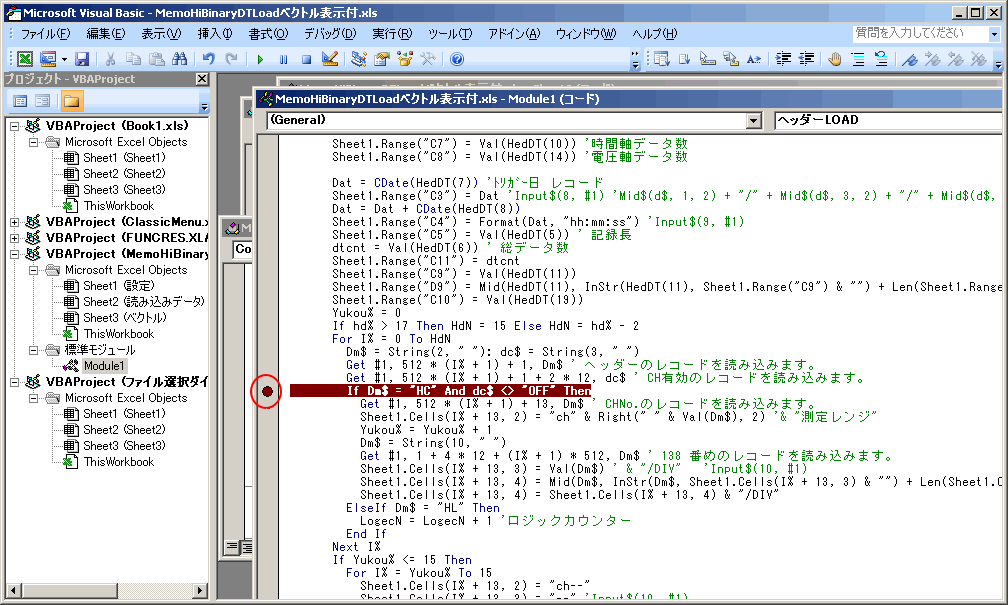
実行中ブレークで止まると、VBA画面が立ち上がり、止まっている箇所を黄色で表示します。
また、変数名にカーソルを合わせると格納された値が表示されます。
「表示」→「イミディエイト ウィンド」を使うと長い変数の中身も表示させられます。
(「?」は「Print」の省略形)

「表示」→「ローカル ウィンド」を使うと、多数の変数の中身も見れます。