ExcelVBAの基本知識(デザインモードを使う)
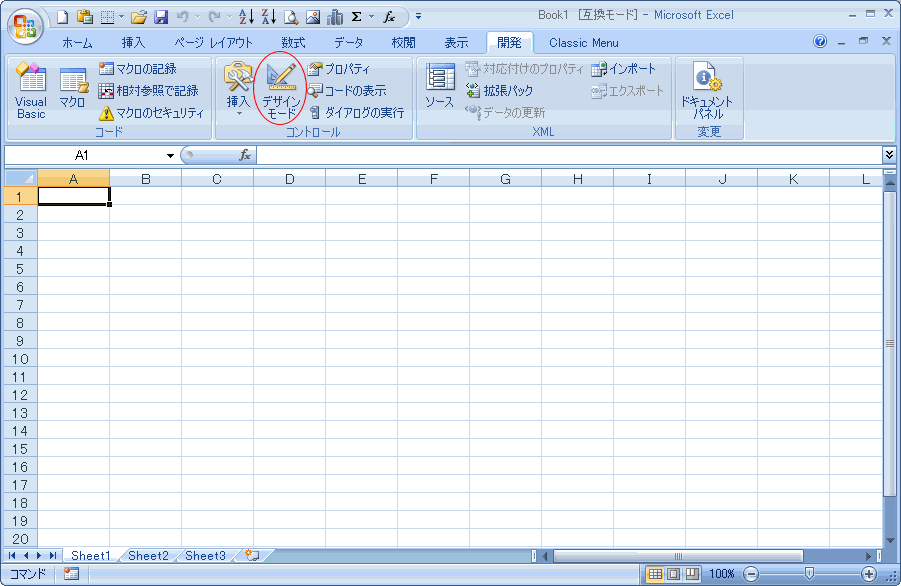
これから行うVBAの開発では「開発」タブの中「デザインモード」で実行します。
マクロ等を登録する前は「デザインモード」はクリックできませんが、コントロールを貼り付けると「デザインモード」になります。
それではシートにボタンを付けてみましょう。
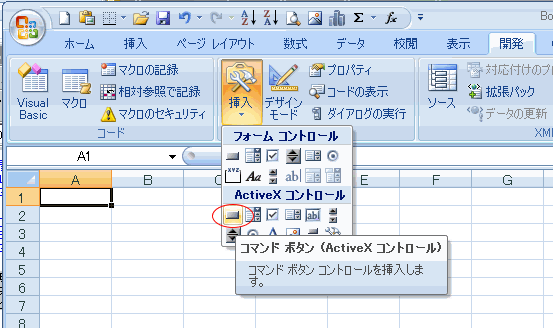
挿入の「コントロールの挿入」からActivxコントロールのコマンドボタンを選択します。
シート上でマウスをドラッグし貼り付け位置を指定します。
完了と同時にコマンドボタン(CommandButan1)が出来上がります。
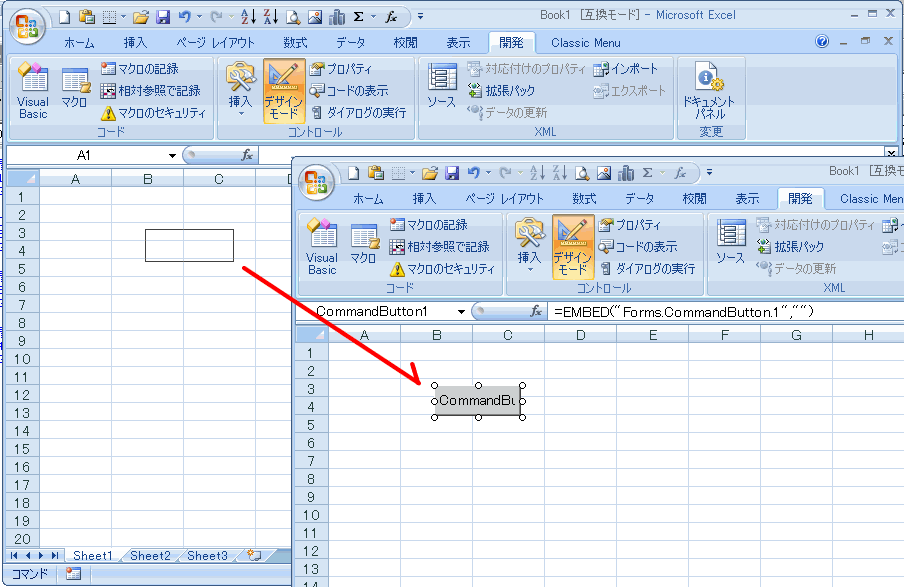
このときデザインモードになっています。
では、「CommandButan1」の表示を「実行」に変更してみましょう。
「CommandButan1」が選択状態の時「プロパティ」をクリックし、プロパティウィンドを表示します。
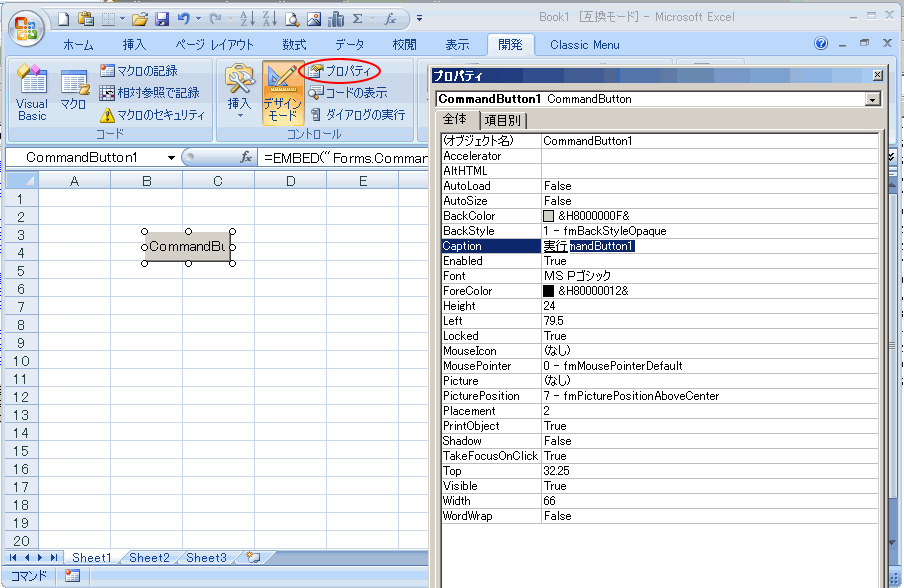
プロパティの「Captin」の内容を変更すると表示が変わります。
プロパティでよく使うのは次の内容
・Enabled: Trur=クリックできる状態 、False=クリックできない状態
・Visible : Trur=表示される 、False=表示されない
・Value :チェックボックスの状態など チェックされていればTrue
・Text :テキストボックスの内容
それでは「実行」に変わったコマンドボタンをダブルクリックしてみましょう。
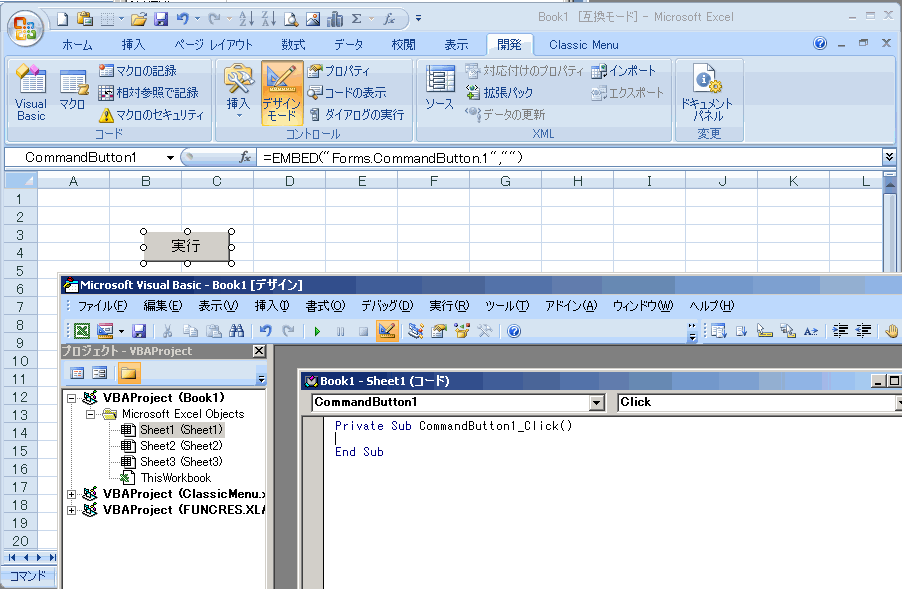
Visual Basicが立ち上がりCommandBuatn1をクリックした時に起こるイベントのプロシージャが自動的にできています。
この中にコードを書き込むことでマクロを作っていきます。
サンプルソフトにもコマンドボタンが張り付いていますので、デザインモードにして
コマンドボタンをダブルクリックするとソースコードを見ることができます。