インターネットの情報を活用するⅡ(気象閲覧)
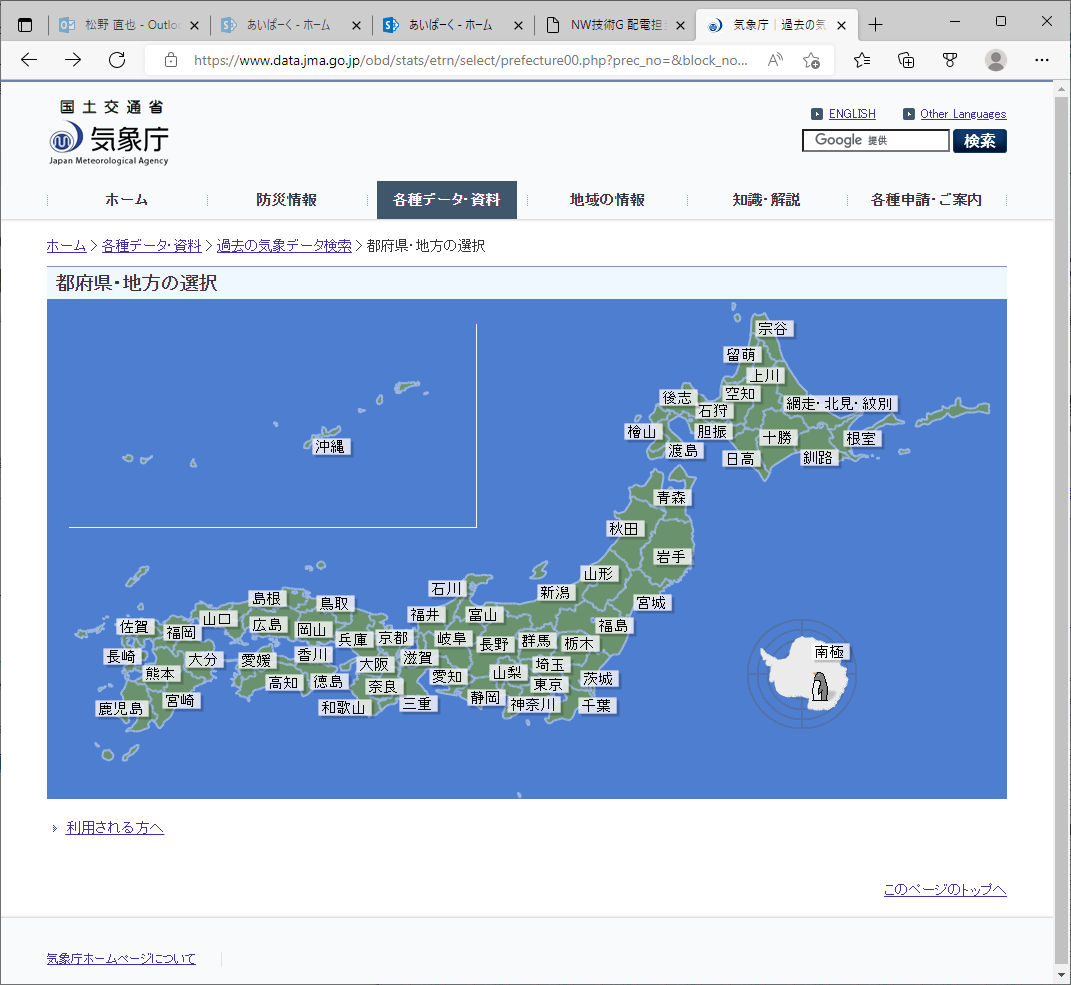
気象庁のHPで都府県・地方の選択するページがあります。
このデータをExcelに取り込んで、マウスでダウンロード地点を選択できるようにしてみましょう。
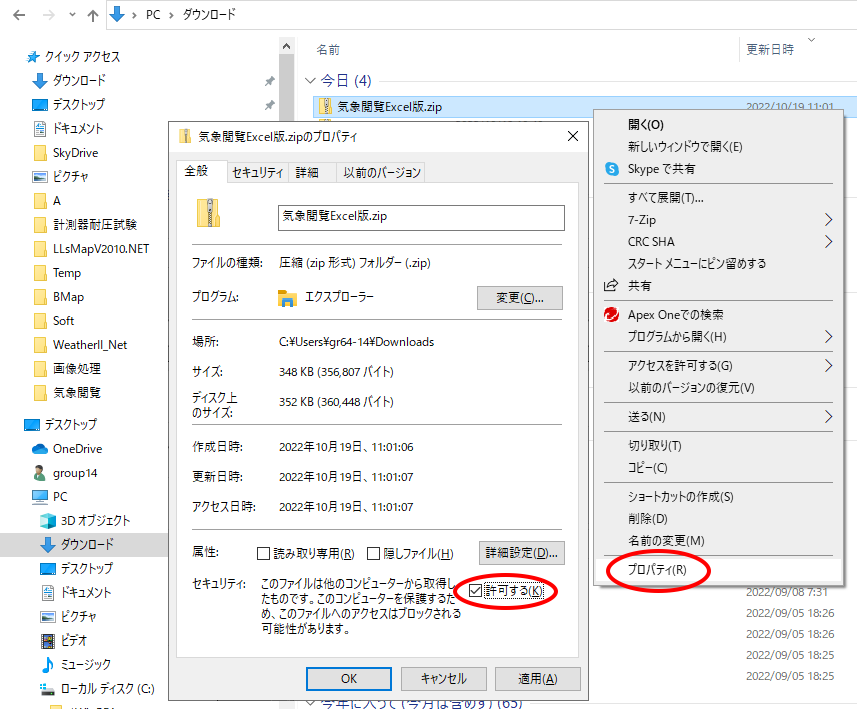
Zipで圧縮されたデータをそのまま開くとマクロがロックされることがあります。
ダウンロードしたzipファイルは開く前にエクスプローラでファイルを選択、右クリックで「プロパティー」を開き、
「セキュリティー」の「許可する」にチェックを付けて、中に入っているフォルダーごとコピーして使用してください。
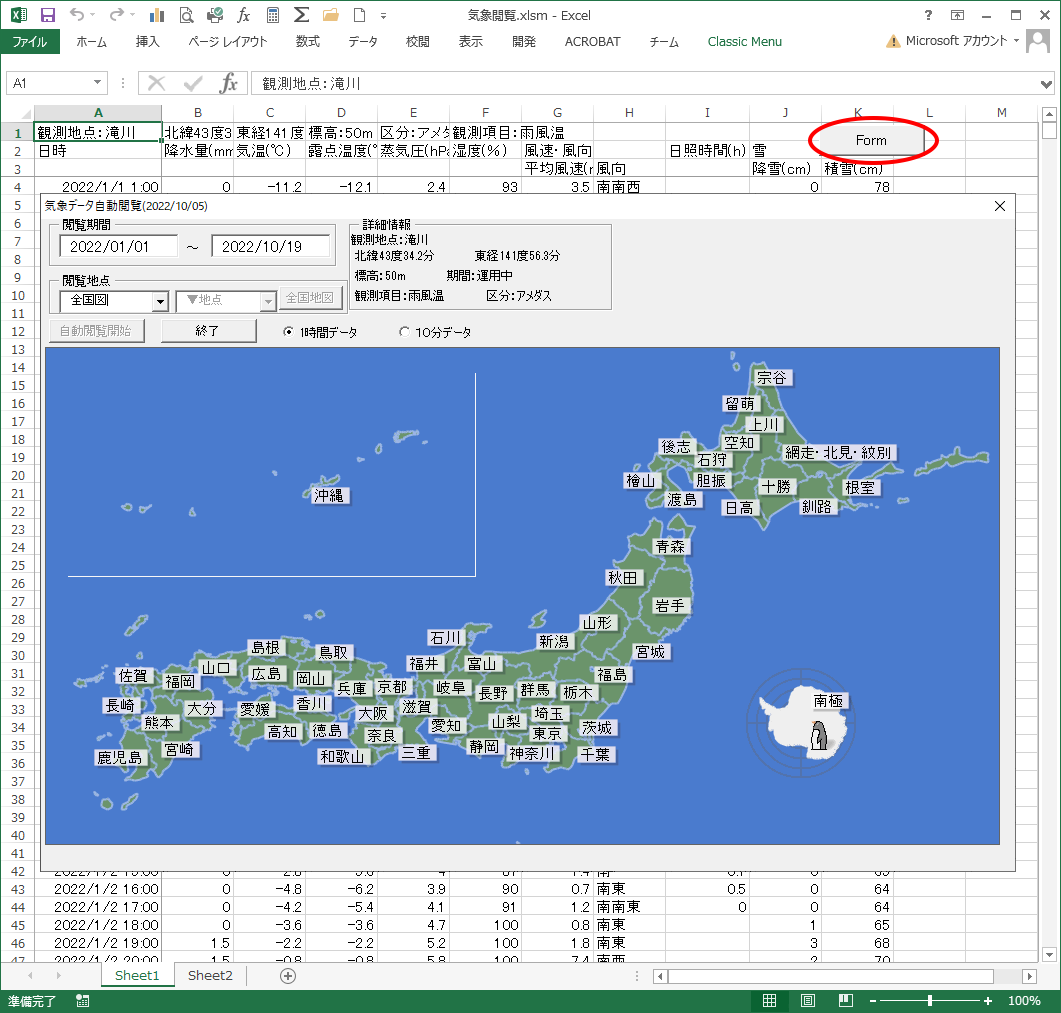
Excelで開いたイメージはこんな感じ。UserFormを使って作っていきます。
UserFormの追加は下図のようにVBAProjectを右クリックして「挿入」「ユーザーフォーム」を選択することで行います。

ツールボックスアイコンをクリックすると「ツールボックス」が現れるので、ツールを選択し、挿入個所にドラッグすることで配置できます。
このページでは、ラベル・テキストボックス・コンボボックス・フレーム・ボタン・イメージ等のコントロールが配置されています。
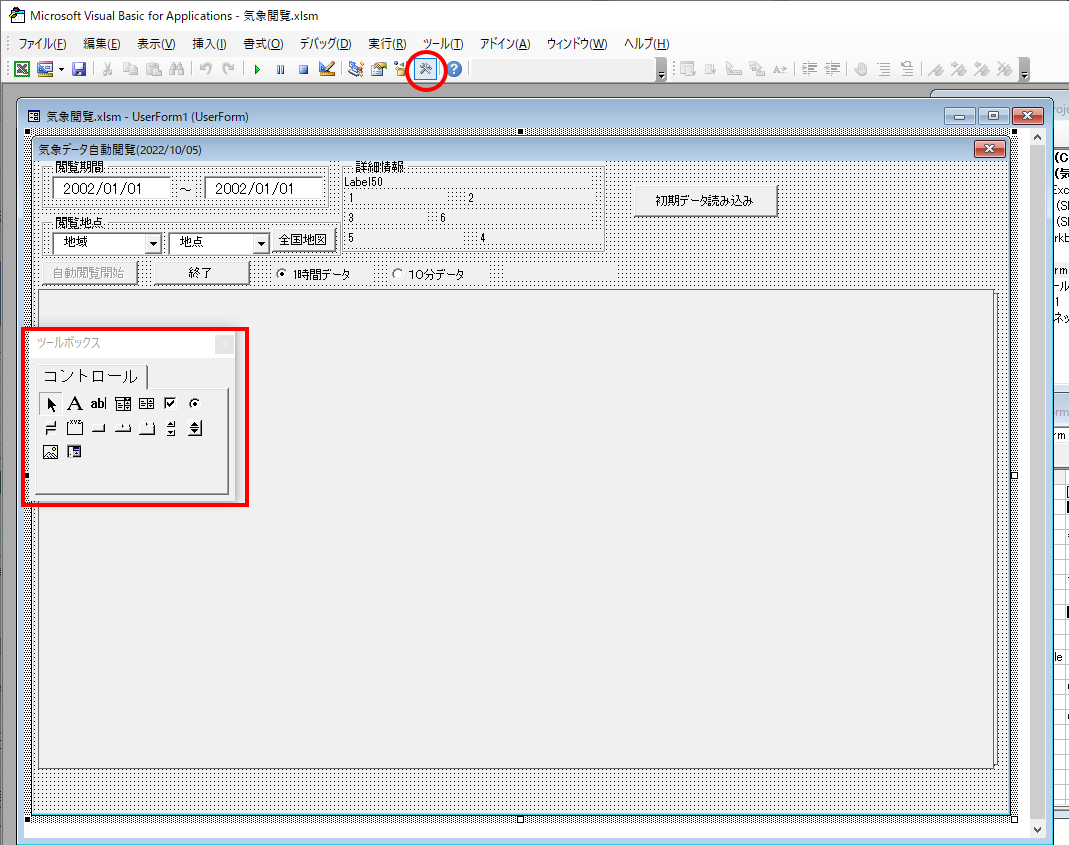
今回使用したツールは、フレーム・テキストボックス・ラベル・コンボボックス・コマンドボタン・オプションボタン・イメージです。
イメージは、全国マップ用と地方図用に2枚用意しています。(マウスによる操作情報が大きく異なるため)
最初に「初期データ読み込み」で「都府県・地方の選択するページ」のURL情報を読み込みます。
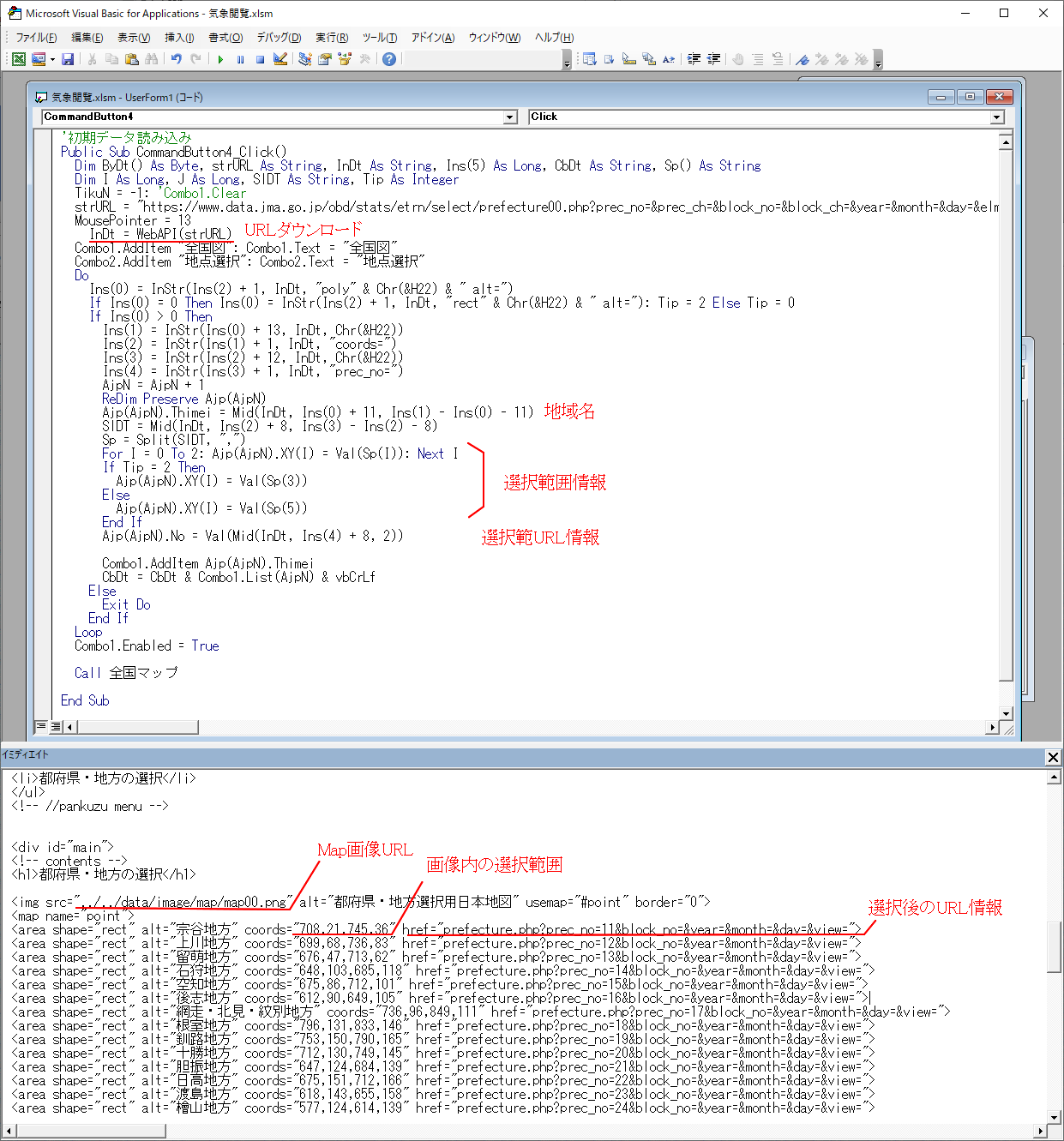
図上がURLを読み込むプロシージャで、したのイミディエイトウインドにURLの一部を示しています。
このURLを解読し、Ajp変数とCombo1に情報を書き込みます。
地図は上記プロシージャで読み込みますが、「イメージ」ではPNGが読み込めないためGIFに変換しています。
「GIF_Cov.exe」はVB6で作っだソフトで、GIF_Cov.exe の後にスペースを付けてコマンド(変換元のファイル名を与える)と、同一フォルダに拡張子をGIFに変換したファイルを作ります。
Imageのサイズど画像のサイズ(pic)には1.34倍の差があるためこの係数をかけます。
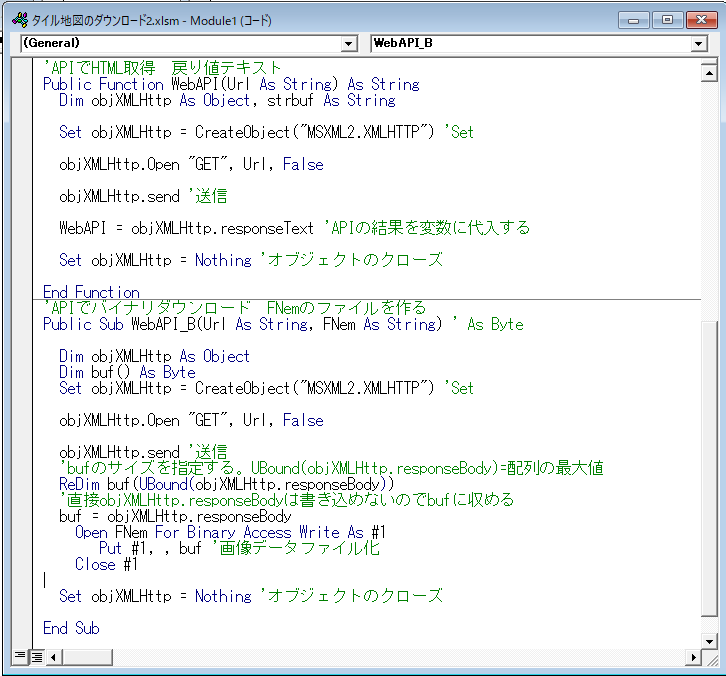
インターネットからの情報ダウンロードは下記のプロシージャです。インポート用のnetデータ取得.basを使う。
こちらはバイナリデータのダウンロードもあり、出力はファイである。
サンプルソフト「インターネットからのタイル地図のダウンロード(ランタイム不要バージョン)」を参照
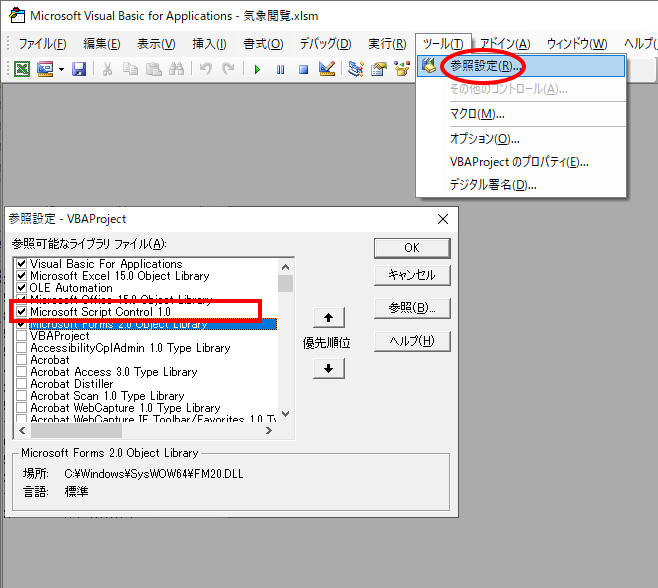
これらを使うには参照設定で「Microsoft Script Contorol 1.0」を追加する必要があります。
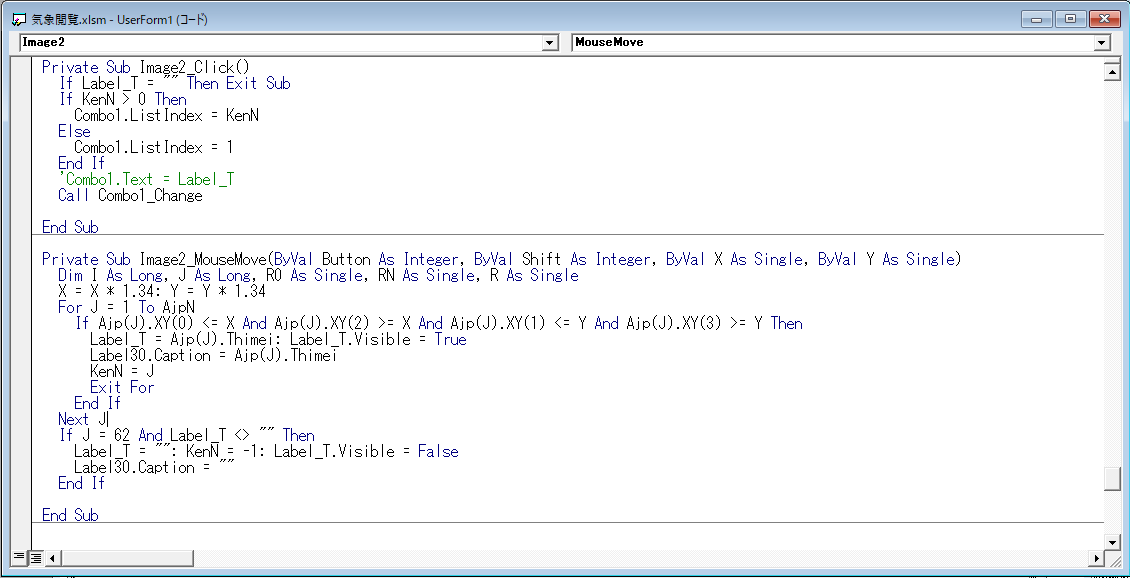
全国マップの上でマウスを動かすとImage2_MouseMoveのイベントが発生します。
マウスの位置がXYの変数で帰ってくるので、先ほど読み込んだ地域名の座標情報に従って探し、一致した場合はKenNにNoを与えます。
クリックした場合は、Combo1.ListIndex = KenNとして、コンボボックスの選択をします。それが下記のルーチンです。